한판 / FIELD MANUAL

첫 실행부터,
마지막 경기까지.

운영자·기록 담당·참가자를 위한 한판 사용 방법입니다. 앱 안에서 누를 실제 메뉴와 확인할 결과를 함께 안내합니다.

재현 화면의 팀명·점수·참여자·진행 상태는 설명용 예시입니다.

18단계 전체 목차
01 / READY

준비. 대회와 운영 권한부터.

처음이라면 기기 전용 샘플로 연습하세요. 함께 운영할 대회는 저장 방식과 두 종류의 코드를 먼저 정합니다.

목차로 ↑

운영자기록 담당참가자

01. 첫 실행은 연습부터

  1. 환영 화면의 시작하기를 누릅니다.
  2. iPhone 하단에는 홈 · 대회 · 라이브 · 소통방 · 사용법이 있습니다. iPad·Mac·Vision Pro에서는 사이드바로 이동합니다.
  3. 대회에서 연습용 샘플 하나를 열어 점수판을 눌러 보세요. 실제 대회를 만들기 전의 연습입니다.

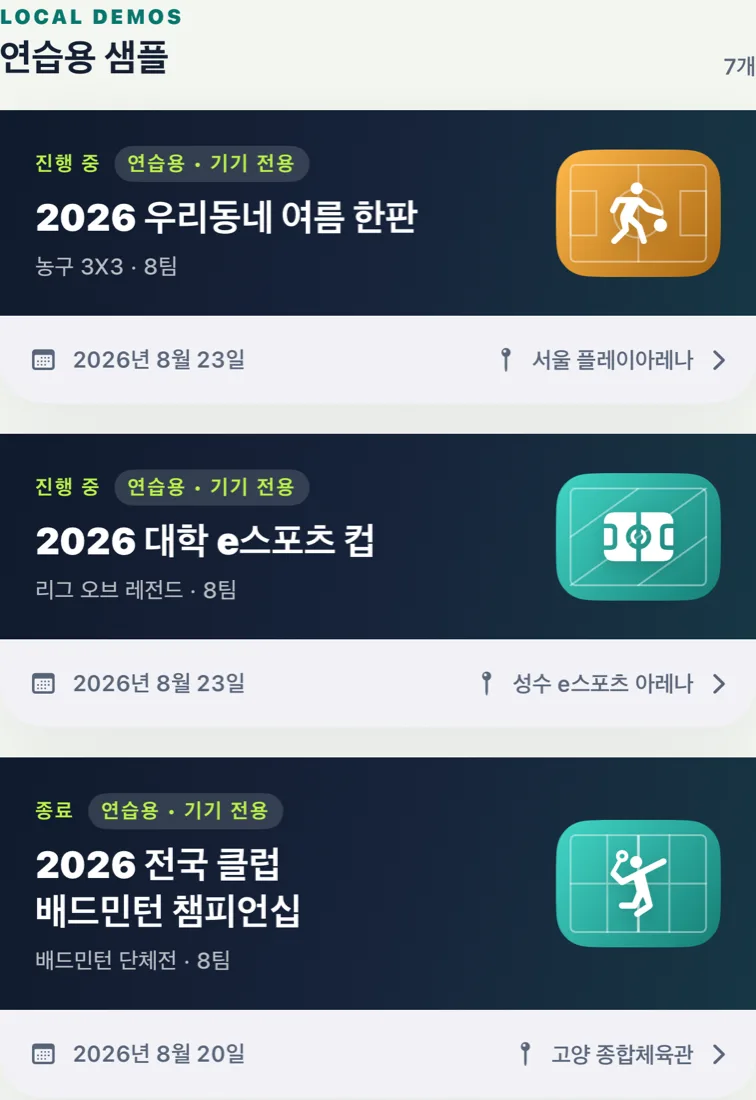
확인: 샘플에는 연습용 · 기기 전용 표시가 있습니다. 샘플 7개는 이 기기에만 저장되고 서버·iCloud로 전송되지 않습니다.

대회 목록의 LOCAL DEMOS 연습용 샘플 7개와 종목별 대회 카드
실제 앱 화면 · 대회 목록의 연습용 샘플

운영자

02. 팀을 입력하면 대진이 섭니다

  1. 대회 정보에서 대회명·종목·장소·시작을 입력합니다. 다른 종목은 기타 → 직접 입력을 선택합니다.
  2. 점수 규칙에서 종목에 맞는 게임·세트·승리 조건을 확인합니다.
  3. 함께 참여할 대회는 BracketON 서버, 내 Apple 계정 기기만 사용할 대회는 개인 iCloud로 정합니다.
  4. 참가 팀에 한 줄에 한 팀씩, 중복 없이 2~16팀을 입력하고 생성을 누릅니다.

생성 후에는 대회 화면의 요약 · 대진 · 팀 · 소통에서 정보를 확인합니다. 시작 전 팀을 고칠 때는 팀 추가 또는 대진 다시 만들기를 사용하며, 대진을 다시 만들면 기존 점수와 진행 상황이 초기화됩니다.

확인: 생성과 동시에 시드 순서의 단일 탈락 대진이 만들어집니다. 부족한 자리는 부전승으로 처리합니다. 별도의 대진 생성 버튼을 누를 필요가 없습니다.

코드에 맞춘 UI 재현 · 입력 내용은 예시

운영자기록 담당참가자

03. 참여 코드와 점수 운영 코드는 다릅니다

  1. 운영자는 서버 대회의 요약에서 참여 코드를 참가자에게 전달합니다.
  2. 참가자는 참여 코드와 사용자 이름을 입력합니다. 코드를 입력하고 들어오면 대진·라이브 점수·소통방을 볼 수 있습니다.
  3. 무료 서버 대회에서 기록할 사람은 점수 운영 코드 · 선택에 운영자가 별도로 전달한 숫자 6자리를 넣습니다.
  4. Event Plus 대회에서는 참여 후 운영자가 사용자별 권한을 지정합니다. Event Plus 권한 설정을 확인하세요.

확인: 무료 서버 대회에서 점수 운영 코드를 입력하지 않으면 관람·소통만 할 수 있습니다. 점수 운영 코드는 심판·기록 담당에게만 전달하세요. 개인 iCloud 대회에는 참여 코드가 없습니다.

코드에 맞춘 UI 재현 · SUMMER는 예시 코드

운영자기록 담당

04. 첫 경기 전에 안전하게 리허설

  1. 팀 및 대진 · 운영 권한 · 저장 및 동기화 · 포커스 경기 · 점수 리허설의 다섯 준비 항목을 확인합니다.
  2. 안전 리허설 시작으로 연습 화면을 연 뒤 리허설 시작을 누릅니다. 이어서 홈 팀 연습 득점과 원정 팀 연습 득점을 시험합니다.
  3. 마지막 연습 득점 취소를 시험하고 리허설 완료를 누릅니다.
  4. 준비가 끝났다면 문제 없이 첫 경기로 이동을 선택합니다.

확인: 리허설 점수는 실제 경기 기록에 반영되지 않습니다. 경기 화면을 여는 것만으로 실제 경기나 득점이 시작되지는 않습니다.

코드에 맞춘 UI 재현 · 준비 확인과 안전 리허설 요약
02 / PLAY

경기. 시작과 종료는 직접 확인.

팀을 확인하고 경기를 시작하세요. 점수 정정과 경기 종료는 서로 다른 동작입니다.

목차로 ↑

운영자기록 담당

05. 양 팀을 확인하고 경기 시작

  1. 라이브에서 양 팀이 확정된 경기를 고릅니다.
  2. 팀명·라운드·코트를 확인합니다. 여러 코트가 있다면 운영 보드에서 선택 경기를 먼저 정하세요.
  3. 경기 시작을 눌러 진행 중 상태로 전환합니다.

확인: 경기 시작 전에는 득점 버튼을 사용할 수 없습니다. Event Plus에서 시작 버튼이 잠겨 있다면 운영자에게 시작 · 종료 권한을 요청하세요.

코드에 맞춘 UI 재현 · 예정 경기의 시작 버튼

운영자기록 담당

06. 득점하고, 잘못 누르면 바로 정정

  1. 득점한 팀의 큰 점수판을 한 번 누릅니다. 입력 단위는 종목에 따라 랠리·포인트·골·득점·세트 승으로 바뀝니다.
  2. 현재 게임·세트와 점수를 함께 확인합니다. 자동 규칙을 쓰는 종목은 다음 게임·세트로 이어집니다.
  3. 특정 팀 점수를 내리려면 해당 팀의 -1, 마지막 입력을 되돌리려면 실행 취소를 누릅니다.
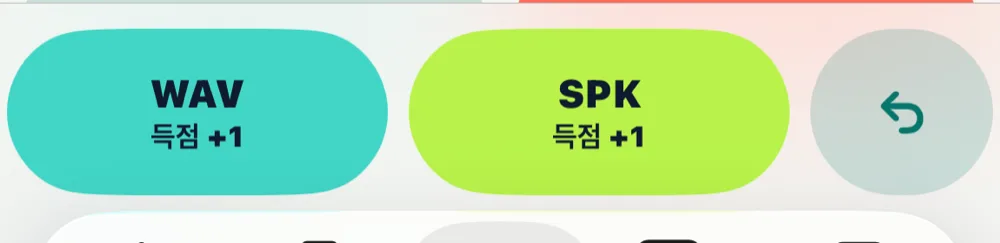
  4. iPhone에서 화면을 내려도 하단 고정 점수 제어로 득점과 취소를 계속할 수 있습니다.

팁: 주 기록 기기 한 대에서 점수를 입력하고, 나머지 기기는 조회 중심으로 운영하세요. 저장 대기 건수도 수시로 확인합니다.

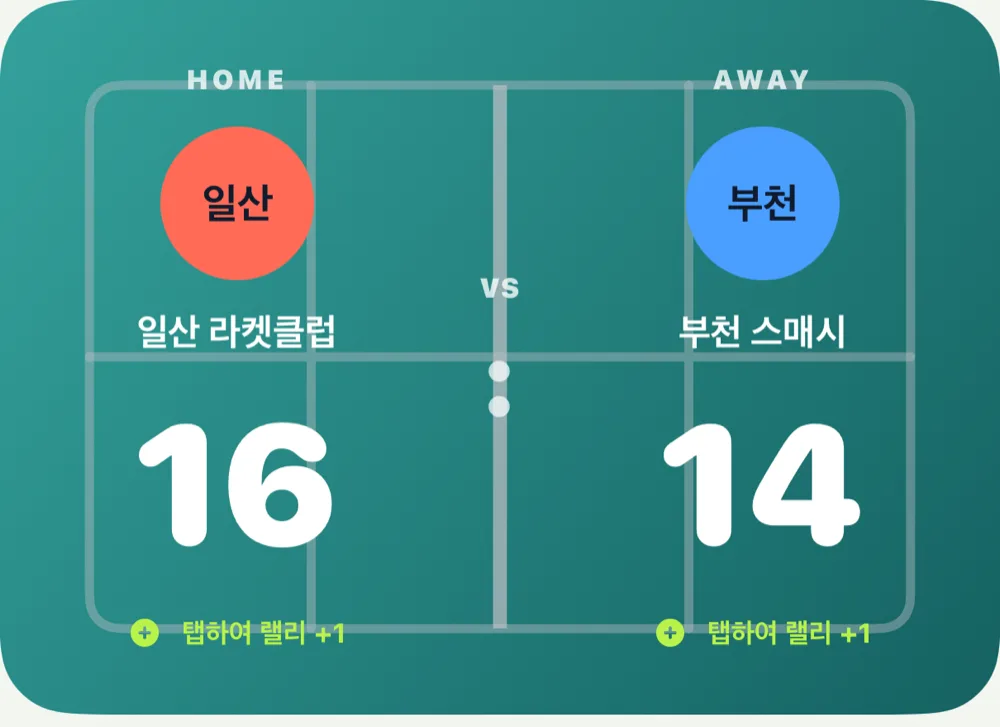
배드민턴 점수판의 두 팀 점수와 탭하여 랠리 +1
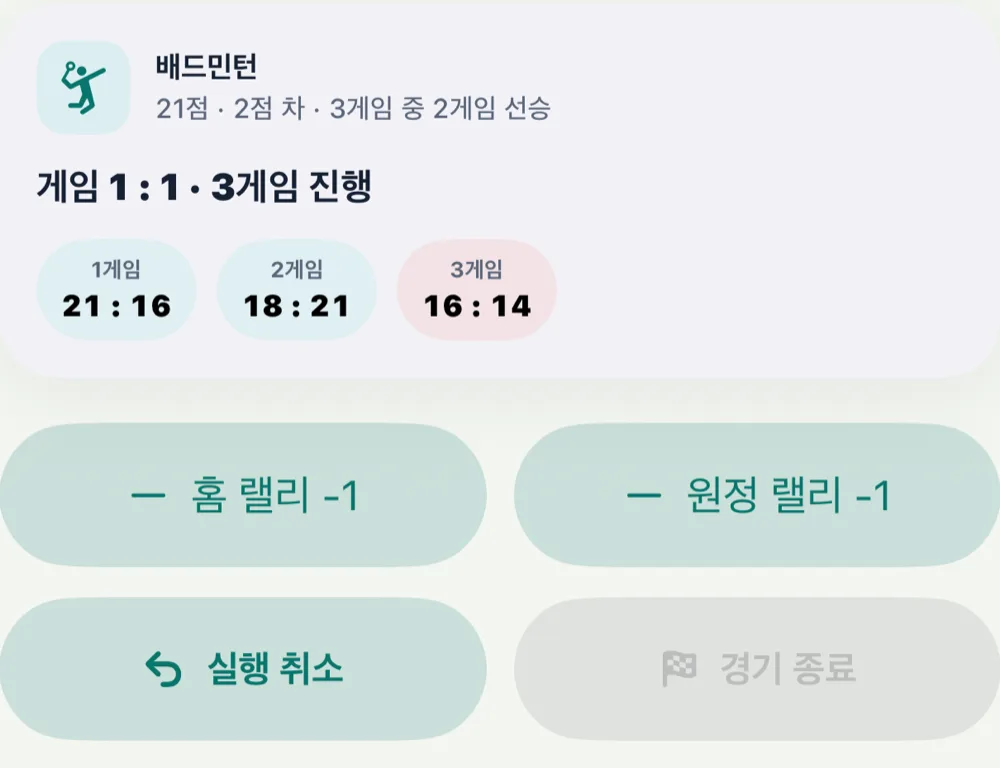
배드민턴 게임 스코어와 홈 랠리 -1, 원정 랠리 -1, 실행 취소, 경기 종료 버튼
  1. 탭하여 랠리 +1
  2. 게임 스코어 · 현재 게임
  3. 홈 랠리 -1 / 원정 랠리 -1
  4. 실행 취소
  5. 경기 종료 · 승리 조건 달성 후
농구 경기의 하단 고정 점수 제어: WAV 득점 +1, SPK 득점 +1, 취소
실제 앱 화면 · 배드민턴 점수판·정정 버튼과 iPhone 고정 점수 제어

운영자기록 담당

07. 종료를 확정하면 승자가 올라갑니다

  1. 자동 점수 규칙 종목은 승리 조건 달성 표시를 확인합니다. 축구·풋살·농구 같은 합산 종목은 운영자가 경기 규정에 따라 결과를 확정합니다.
  2. 최종 점수와 승자를 다시 확인하고 경기 종료를 누릅니다.
  3. 확인창의 안내를 읽고 경기 종료를 선택합니다.

확인: 승자는 다음 라운드로 자동 진출하고 소통방에 경기 결과가 게시됩니다. 동점으로 종료할 수 없습니다. Apple Watch에서는 종료를 제공하지 않으므로 iPhone에서 확정하세요.

코드에 맞춘 UI 재현 · 종료 전 마지막 확인

종목별 점수 규칙

배드민턴

21점 · 2점 차 · 3게임 중 2게임 선승

듀스는 2점 차. 29:29에서는 30점을 먼저 채운 팀이 게임을 가져갑니다.

랠리 +1

탁구

11점 · 2점 차 · 5게임 중 3게임 선승

게임 점수와 게임 승수를 함께 계산합니다.

랠리 +1

테니스

15·30·40·듀스 · 6게임 · 3세트 중 2세트 선승

6:6이면 타이브레이크로 이어집니다.

포인트 +1

축구·풋살

득점 합산 · 경기 시간 종료 후 결과 확정

경기 규정에 맞춰 운영자가 최종 결과를 확인합니다.

골 +1

농구

득점 합산 · 경기 규정에 따라 결과 확정

점수 합산 후 운영자가 경기 종료를 확정합니다.

득점 +1

배구

25점(결정 세트 15점) · 2점 차 · 3세트 중 2세트 선승

세트 점수와 승리 조건을 함께 계산합니다.

랠리 +1

e스포츠는 세트 승수 합산, 기타는 점수 합산 후 운영자가 결과를 확정합니다. 종목 프리셋에 없으면 ‘기타’를 선택해 종목을 직접 입력하세요.

운영자

08. 종이 점수표는 사진으로 읽고 확인

  1. 사진 보관함에서 고르기를 누릅니다. 지원하는 iPhone·iPad에서는 카메라로 스캔하기도 사용할 수 있습니다.
  2. 읽어 낸 팀과 점수를 원본과 대조합니다. 자동 매칭 신뢰도가 표시되어도 팀이 맞는지 직접 확인하세요.
  3. 확인이 필요한 줄을 확인하고, 팀이 연결되지 않았다면 팀 메뉴에서 직접 고릅니다.
  4. 반영할 경기 건수를 확인한 뒤 반영을 누릅니다.

확인: 사진은 기기 안에서 분석되고 전송되지 않습니다. 이미 종료된 경기·기존보다 낮은 점수·매칭되지 않은 줄은 건너뜁니다. 테니스처럼 최종 숫자만으로 경기 흐름을 복원하기 어려운 종목은 라이브 기록을 확인하세요.

코드에 맞춘 UI 재현 · 사진에서 읽은 예시 점수
03 / SHARE

공유. 소통방에서 관중 화면까지.

경기 결과와 이야기를 나눕니다. 앱에서 참여하는 사람과 브라우저로 관람하는 사람의 흐름은 다릅니다.

목차로 ↑

운영자기록 담당참가자

09. 공지·응원·질문을 소통방에

  1. 전체 · 공지 · 이야기 필터로 필요한 글을 찾습니다.
  2. 글 작성에서 유형과 내용을 정하고 게시를 누릅니다. 공지는 운영자만 작성할 수 있고 참가자는 응원·질문과 댓글을 남길 수 있습니다.
  3. 문제가 있는 글은 게시물 메뉴의 신고 또는 이 작성자 차단을 사용합니다.

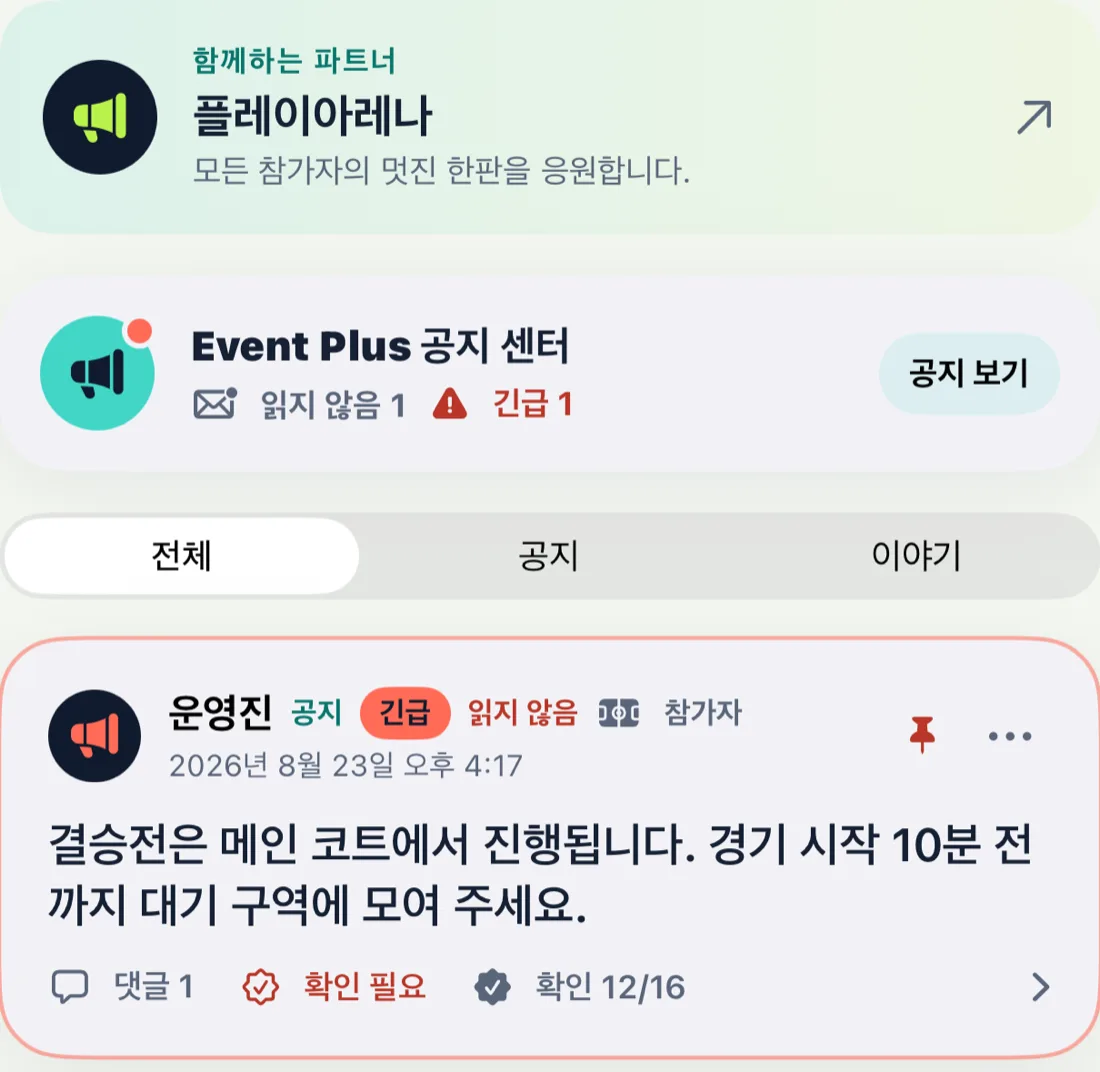
기본 공지는 무료입니다. 이 화면의 Event Plus 공지 센터·긴급 공지·푸시·읽음 및 확인 현황은 Event Plus 대회에서 제공됩니다.

Event Plus 대회의 소통방: 함께하는 파트너, 긴급 공지와 참가자 확인 현황
실제 앱 화면 · 선택형 유료 기능 Event Plus가 적용된 대회

운영자기록 담당참가자

10. 요약은 초안을 읽고 게시

  1. 라이브 화면 상단의 요약 초안을 엽니다.
  2. 경기 점수와 내용을 읽고 필요한 부분을 고쳐 게시합니다. 글쓰기에서도 요약 초안 불러오기와 추천 태그를 사용할 수 있습니다.
  3. 메시지나 다른 앱으로 점수 요약을 보내려면 경기 공유를 선택합니다.

확인: Apple Intelligence는 iOS·macOS·visionOS 26 이상에서 지원 기기의 기능이 켜져 있을 때만 초안 정리를 돕습니다. 사용할 수 없으면 점수·순위의 기본 형식으로 동작합니다. 초안은 기기 안에서 생성됩니다.

코드에 맞춘 UI 재현 · 게시 전에 확인하는 초안

운영자기록 담당참가자

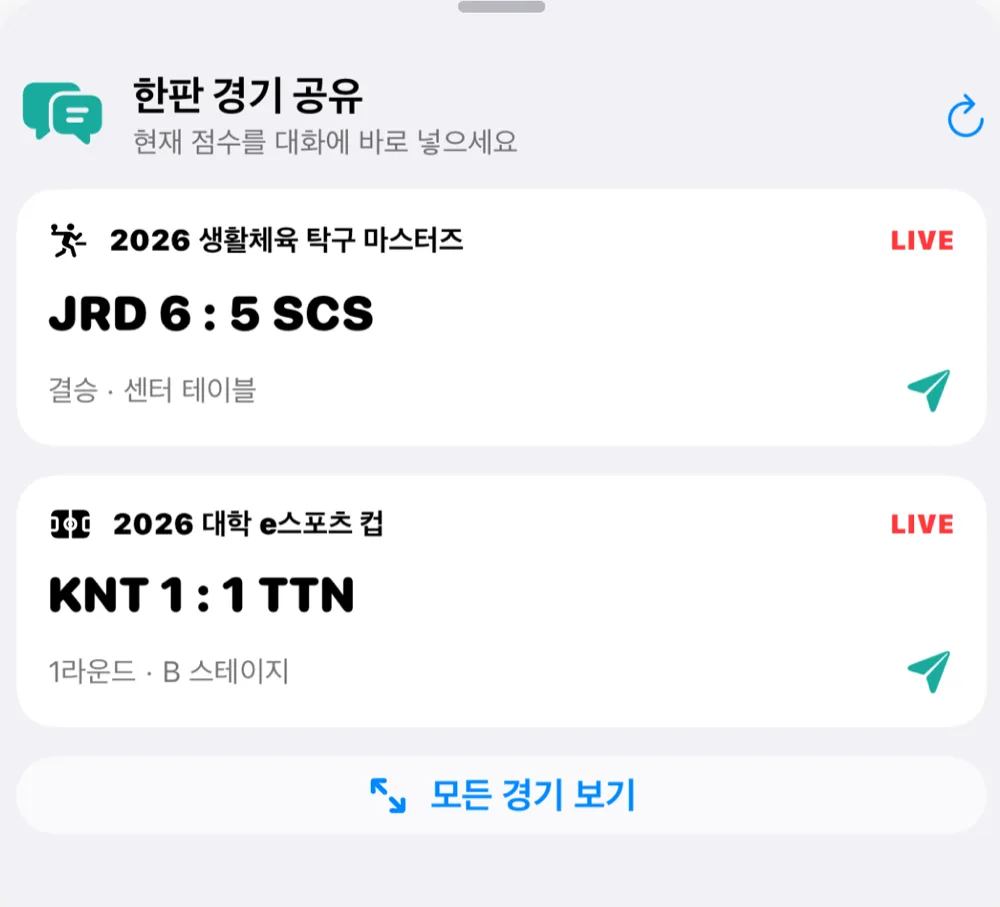
11. iMessage에는 경기 카드를

  1. 먼저 iPhone·iPad에서 한판 앱을 열고 대회를 선택해 최신 경기 목록을 준비합니다.
  2. 메시지 대화의 앱 목록에서 한판 경기 공유를 선택합니다.
  3. 공유할 경기 카드를 누르면 입력창에 추가됩니다. 내용을 확인하고 메시지의 전송 버튼을 누릅니다.

확인: 카드 선택만으로 메시지가 발송되지는 않습니다. 카드가 보이지 않으면 한판 앱에서 대회를 다시 연 뒤 확장의 새로 고침을 누르세요.

메시지의 한판 경기 공유 확장에 표시된 탁구와 e스포츠 경기 카드
실제 앱 화면 크롭 · 한판 경기 공유

운영자

12. 전광판과 OBS에는 읽기 전용 링크

  1. 실제 BracketON 서버 대회에서 운영자가 연결 화면을 엽니다. 연습용 샘플과 개인 iCloud 대회에서는 이 링크를 만들 수 없습니다.
  2. 연결 이름을 넣고 현재 LIVE 경기 자동 선택 또는 선택 경기 고정을 고릅니다. 고정 모드에서는 경기도 선택합니다.
  3. 표시 링크 만들기 후 전체 화면 전광판 링크를 TV·프로젝터·브라우저에 전달합니다.
  4. 방송은 OBS 투명 오버레이의 링크 전체를 Browser Source에 붙입니다. 1920×1080을 권장하며, 미리보기에서 글자 잘림을 확인하세요.
  5. 끝나면 연결 목록의 폐기를 누르고 확인창에서 링크 폐기를 선택합니다.

확인: Event Plus 없이도 사용할 수 있습니다. 외부 화면은 점수를 수정할 수 없습니다. 링크는 생성 직후 한 번만 보이므로 즉시 전달하세요. 잃어버렸다면 폐기 후 새로 만듭니다.

코드에 맞춘 UI 재현 · 외부 출력은 읽기 전용
04 / DEVICES

기기. 각 자리에서 같은 경기를.

손목에서는 득점, 기록석에서는 키보드, 운영 본부에서는 여러 코트를 확인합니다.

목차로 ↑

운영자기록 담당

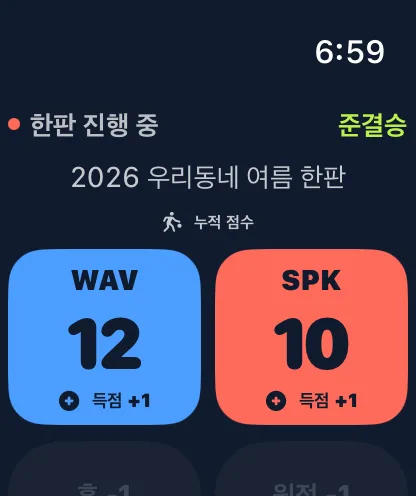
13. Apple Watch에서 득점과 정정

  1. iPhone에서 대회를 고른 뒤 페어링된 Watch에서 한판을 엽니다.
  2. 여러 코트가 있다면 상단 경기 N개를 눌러 기록할 경기를 선택합니다. 예정 경기에서는 경기 시작을 먼저 누릅니다.
  3. 큰 팀 색 점수판을 눌러 +1을 기록합니다.
  4. 홈 -1 또는 원정 -1을 누르고 확인창의 1점 내리기를 선택해 정정합니다.

확인: Watch의 권한은 iPhone 사용자의 권한을 따릅니다. 연결이 끊기면 명령은 대기열에 남습니다. 종료와 승자 확정은 iPhone에서 처리하세요. Watch만 단독으로 대회를 만들지는 않습니다.

Apple Watch 한판 점수판의 진행 중 준결승, 두 팀 점수와 득점 +1
실제 Watch 화면 · 팀 색 점수판을 탭해 +1

운영자기록 담당

14. Mac은 경기 운영 메뉴로

대회를 고르고 포커스 경기를 확인한 뒤 단축키를 사용하세요. 경기 상태와 권한에 맞지 않는 메뉴는 비활성화됩니다.

Mac 경기 운영 단축키
동작단축키
홈 팀 득점⌥1
원정 팀 득점⌥2
최근 득점 취소⌥⌘Z
선택 경기 시작⌥⌘Return
이전 / 다음 경기 포커스⌥⌘← / ⌥⌘→
운영 보드 열기⌥⌘O
선택 경기 열기⇧⌘L
지금 동기화⇧⌘S

사이드바는 ⌘1~⌘7로 홈·운영 보드·바로 한 판·대회·라이브·소통방·사용 설명서 사이를 이동할 수 있습니다.

팁: 단축키가 작동하지 않으면 메뉴 막대의 경기 운영에서 명령이 켜져 있는지 확인하세요. 득점 전에 선택 경기와 홈·원정 팀을 다시 봅니다.

코드에 맞춘 UI 재현 · 실제 메뉴의 단축키

운영자기록 담당참가자

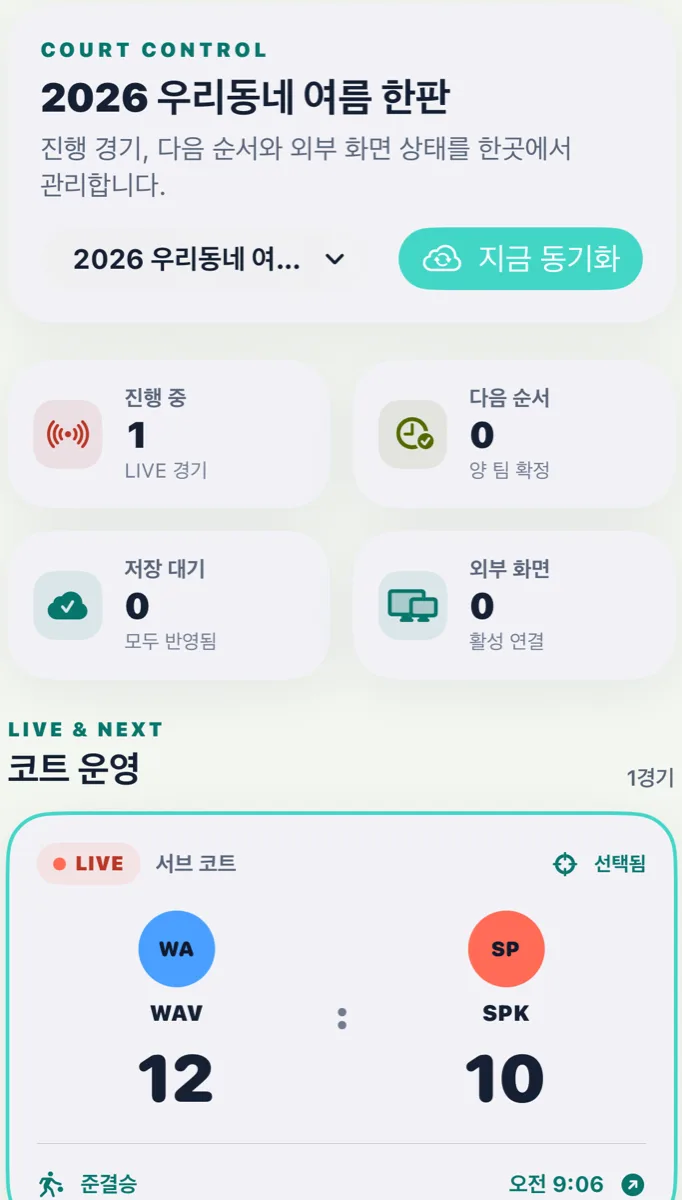
15. 운영 보드로 여러 코트를 확인

  1. 진행 중 · 다음 순서 · 저장 대기 · 외부 화면 지표를 확인합니다.
  2. 코트 카드를 선택해 포커스 경기를 정합니다. 이전 경기와 다음 경기로도 이동할 수 있습니다.
  3. Vision Pro에서는 시선으로 코트 카드를 고르고 손가락으로 탭해 경기를 엽니다. 선택 경기 열기로도 이동합니다.
  4. 최신 상태가 필요하면 지금 동기화를 누릅니다.

확인: 운영 보드와 경기 화면을 여는 것은 득점 동작이 아닙니다. 점수 권한이 없는 참가자는 다중 코트의 관람 현황을 확인합니다.

운영 보드의 진행 중, 다음 순서, 저장 대기, 외부 화면 지표와 선택된 코트 카드
실제 iPhone 앱 화면 · 운영 보드
05 / EXTEND

확장. 필요한 대회에 필요한 도구.

추가 운영 도구와 미니게임, 저장·계정 설정을 구분해 사용하세요.

목차로 ↑

운영자기록 담당참가자

16. Event Plus는 대회 한 곳에 적용

  1. 운영자는 실제 서버 대회에서 이 대회에 Event Plus 적용을 선택할 수 있습니다. 가격은 앱의 구매 화면과 App Store에서 확인하세요.
  2. 경기 운영 권한에서 참여자 이름을 확인하고 점수판과 시작 · 종료 권한을 따로 지정합니다.
  3. 후원사 표시에서 이름·메시지·선택 사항인 HTTPS 웹사이트를 저장합니다.
  4. 운영 도구에서 경기 결과 CSV 내보내기 또는 이 대회를 템플릿으로 복제를 선택합니다.
  5. 공지 작성 때 긴급·푸시·확인 완료 요청을 설정할 수 있습니다. 참가자는 소통방의 공지 알림 설정에서 받을 알림을 고릅니다.

구입 상태를 다시 확인하려면 구매 화면의 구입 복원을 사용하세요.

확인: 선택한 대회 한 곳에 적용되는 소모성 1회권이며 자동 갱신되지 않습니다. 참가자·관람자는 결제하지 않아도 기본 기능을 사용합니다. 개인 iCloud·연습용 샘플에는 적용할 수 없습니다.

코드에 맞춘 UI 재현 · 선택형 유료 기능의 운영 도구

운영자기록 담당참가자

17. 기다리는 시간에는 바로 한 판

  1. 한 기기에서 스티커 축구·미니 탁구·미니 테니스·사목·타깃 챌린지를 고릅니다.
  2. 근처 연결은 Apple 기기끼리 스티커 축구·미니 탁구·미니 테니스를 할 때 사용합니다. 한 사람은 방 만들기, 다른 사람은 방 찾기를 선택합니다.
  3. 타깃은 혼자 연습 또는 둘이 대결을 고르고 1인당 5발을 쏩니다. 중심부터 10·8·6·4·2점, 과녁 밖은 0점입니다.
  4. 한 기기 실시간 게임은 일시정지 → 계속하기로 이어갑니다. 진행 중 새 경기를 누르면 초기화 전에 확인합니다.

확인: 게임 점수는 대회 기록이나 서버에 저장되지 않습니다. 사목·타깃은 근처 연결을 지원하지 않습니다. 타깃 혼자 연습의 최고 기록은 이 기기에만 저장됩니다. 한 기기 실시간 게임은 앱이 비활성화되거나 화면을 벗어나면 일시정지합니다. 근처 연결 화면을 떠나면 연결이 종료됩니다.

코드에 맞춘 UI 재현 · 대회 기록과 분리된 미니게임

운영자기록 담당참가자

18. 저장 범위와 계정 연결 확인

  1. 서버 대회는 참여 코드로 다른 사람과 연결합니다. 개인 iCloud 대회는 같은 Apple 계정의 iPhone·iPad·Mac에서 동기화합니다.
  2. 오프라인에서는 변경을 기기에 보관합니다. 연결이 돌아오면 자동 전송하며, 서버 대회는 같은 명령이 재시도되어도 중복 득점을 방지합니다.
  3. 기본 기능을 쓰기 위해 Apple 로그인을 할 필요는 없습니다. 홈의 사람 모양 버튼(Apple 계정으로 로그인)을 열어 선택적으로 계정을 연결하면 다른 기기에서도 같은 참가자의 운영 권한을 이어서 확인할 수 있습니다.
  4. 계정 삭제는 Apple 로그인 연결과 서버 세션을 삭제합니다. 대회·소통 기록은 계정 연결 없이 보존될 수 있습니다.

확인: ‘기기에 저장됨’과 ‘다른 기기에 동기화됨’은 다릅니다. 현장을 정리하기 전에 저장 대기 0을 확인하고 다른 기기에서도 최종 기록을 확인하세요. 개인 iCloud가 맞춰지지 않으면 같은 Apple 계정·iCloud Drive·앱의 iCloud 사용을 확인합니다.

코드에 맞춘 UI 재현 · 저장 방식과 선택적 계정 연결
COURTSIDE CHECK

경기 당일, 여섯 가지 확인.

이 페이지의 체크 표시는 저장되지 않습니다. 현장 준비를 확인하는 용도로 사용하세요.

목차로 ↑
TIMEOUT / FAQ

막혔다면 여기부터.

권한·선택 경기·저장 상태를 먼저 확인하면 대부분의 현장 문제를 좁힐 수 있습니다.

목차로 ↑
점수 입력이나 경기 시작 버튼이 잠겨 있어요.

양 팀이 확정되었는지, 선택 경기가 맞는지 확인하세요. 득점은 경기 시작 후 가능합니다. 무료 서버 대회의 기록 담당자는 숫자 6자리 점수 운영 코드로 들어옵니다. 대회를 만든 운영자는 자신의 운영 권한을 사용합니다. Event Plus 대회는 운영자가 ‘점수판’과 ‘시작 · 종료’를 각각 지정해야 합니다. 코드 안내 · 권한 안내

경기 종료가 비활성화되어 있어요.

배드민턴·탁구·테니스·배구는 게임·세트의 승리 조건을 채워야 합니다. 동점은 종료할 수 없습니다. 축구·풋살·농구 등 합산 종목은 운영자가 규정에 따라 최종 결과를 확인합니다. Event Plus의 시작·종료 권한도 확인하세요. 종료 안내

점수가 다른 기기에 바로 보이지 않아요.

네트워크와 저장 대기 건수를 확인하고 ‘지금 동기화’를 누르세요. 연결이 돌아오면 자동 재전송됩니다. 여러 기기에서 동시에 같은 점수를 고치기보다 주 기록 기기 한 대를 정하세요. 개인 iCloud는 같은 Apple 계정과 iCloud Drive가 필요합니다. 저장·동기화 안내

개인 iCloud 대회에서 참여 코드를 못 찾겠어요.

개인 iCloud는 내 Apple 계정의 기기를 연결하는 방식입니다. 다른 사람과 참여 코드를 공유하고 Event Plus나 외부 표시 링크를 쓰려면 대회 생성 시 ‘BracketON 서버’를 선택하세요. 저장 방식 선택

경기 시작 후 팀을 바꾸고 싶어요.

경기가 시작된 뒤에는 팀 변경이 잠깁니다. 시작 전 ‘대진 다시 만들기’도 기존 점수와 진행 상황을 초기화하므로 경고 내용을 먼저 확인하세요. 처음 대회를 만들 때 팀명·인원·시드 순서를 점검하는 것이 안전합니다.

Watch에 경기가 보이지 않아요.

iPhone에서 대회를 다시 선택하고 Watch의 ‘다시 불러오기’를 누르세요. 여러 경기가 있다면 상단 경기 목록에서 코트를 선택합니다. Watch는 iPhone 앱과 함께 동작하며 종료와 승자 확정은 iPhone에서 합니다. Watch 안내

메시지에 공유할 카드가 없어요.

한판 앱에서 대회를 한 번 열어 최신 목록을 만든 뒤 메시지의 ‘한판 경기 공유’에서 새로 고침을 누르세요. 카드를 고르면 입력창에 추가되고, 사용자가 전송해야 발송됩니다. iMessage 안내

전광판 링크를 잃어버렸거나 화면이 오래됐어요.

링크는 생성 직후 한 번만 표시되며 다시 확인할 수 없습니다. 기존 연결을 폐기하고 새로 만드세요. 점수가 늦으면 운영 기기와 표시 장치의 네트워크·마지막 연결 시각을 확인하고 브라우저를 새로 고칩니다. OBS는 링크 전체와 Browser Source 크기를 확인하세요. 공개 게시판에 링크를 올리지 마세요. 전광판 안내

점수표 사진이 잘못 읽혔어요.

‘사진에서 읽은 원본’과 팀·점수를 대조하고 팀을 직접 선택하세요. 읽을 수 있는 팀·대진이 없거나 이미 종료된 경기는 반영되지 않습니다. 자동 매칭 신뢰도는 최종 확인을 대신하지 않습니다. 반영 메뉴는 운영자에게 제공됩니다. 사진 검토 안내

알림이 오지 않거나 알림 메뉴가 없어요.

‘공지 알림 설정’은 Event Plus 대회에서만 나타납니다. 적용된 대회라면 시스템 알림 권한과 대회별 설정을 함께 확인하세요. 운영진 공지·내 글의 새 댓글·경기 시작·결과 알림을 선택할 수 있습니다.

무료인가요? 참가자도 구입해야 하나요?

기본 대진·라이브 점수판·Watch·참여 코드·소통방은 무료입니다. Event Plus는 운영자가 필요한 대회 한 곳에 적용하는 선택형 소모성 1회권이고 자동 갱신되지 않습니다. 참가자·관람자는 구입할 필요가 없습니다. 가격은 앱 구매 화면과 App Store에서 확인하세요.

몇 팀까지, 어떤 대회 방식인가요?

현재 2~16팀 단일 탈락 토너먼트를 지원합니다. 입력한 시드 순서로 대진을 만들고 부족한 자리는 부전승으로 처리합니다.

관람만 하는 사람도 앱이 필요한가요?

참여 코드로 대진·점수·소통방을 보려면 한판 앱이 필요합니다. 운영자가 만든 읽기 전용 전광판 링크는 브라우저에서 열 수 있습니다. Android 버전은 준비 중이며 아직 Google Play에 출시되지 않았습니다.

사진이나 AI 초안이 외부로 전송되나요?

점수표 사진 분석과 요약 초안 생성은 기기 안에서 처리합니다. Apple Intelligence를 사용할 수 없으면 규칙 기반 인식과 기본 형식의 초안으로 동작합니다. 확인 후 반영한 경기 기록과 직접 게시한 글은 선택한 저장 방식에 따라 처리됩니다.

미니게임과 리허설 점수가 실제 대회에 남나요?

남지 않습니다. 매치데이 리허설은 실제 기록과 분리되고, 미니게임 점수는 대회 기록이나 서버에 저장되지 않습니다. 사목·타깃은 한 기기에서 즐기고 근처 연결은 축구·탁구·테니스에서만 사용합니다.
문의가 남았다면 이메일 문의 또는 지원·개인정보 처리방침을 확인하세요.

우리 경기,
한판에 다 담다.

팀 이름부터 마지막 득점까지. 다음 한판을 준비하세요.